
以下是生成的关于“苹果设备如何下载 51 相关应用详细步骤说明”的文章,字数约 2000 字:
在当今数字化的时代,苹果设备凭借其出色的性能和用户友好的操作系统,成为了众多用户的首选。对于一些特定的应用,如 51 相关应用,下载过程可能并非一帆风顺。下面,我将详细介绍在苹果设备上下载 51 相关应用的具体步骤。
确保您的苹果设备已连接到稳定的网络环境。这可以是 Wi-Fi 网络或者是您的移动数据网络,但为了保证下载的速度和稳定性,建议优先选择 Wi-Fi 网络。
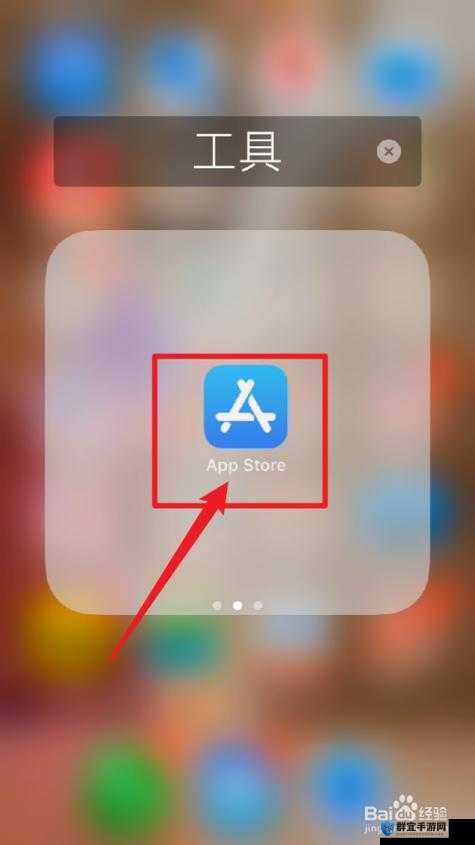
接下来,打开您的苹果设备,找到桌面上那个蓝色的“App Store”图标,点击进入。这是苹果设备上用于下载各类应用的官方平台。
进入 App Store 后,您可以在屏幕下方看到一系列的选项,包括“Today”、“游戏”、“App”、“更新”和“搜索”。我们需要点击“搜索”选项。
在搜索栏中输入“51 相关应用”的具体名称。输入时,系统会根据您输入的内容实时显示相关的应用推荐。请务必准确输入应用的名称,以确保能够找到您想要的应用。
当搜索结果显示出您所需的 51 相关应用后,点击应用的图标进入应用详情页面。在这个页面上,您可以查看应用的介绍、功能、用户评价、版本信息等详细内容。这有助于您进一步了解该应用是否符合您的需求。
如果您决定下载该应用,只需点击应用详情页面上的“获取”按钮。对于一些需要付费的应用,这里显示的则是“价格”按钮,您需要完成支付后才能下载。
点击“获取”按钮后,按钮可能会变成“安装”,再次点击“安装”。系统可能会要求您进行身份验证,这通常是通过输入您的 Apple ID 密码或者使用 Touch ID / Face ID 来完成。
身份验证通过后,应用就会开始下载并自动安装到您的苹果设备上。您可以在屏幕上看到下载进度的提示。
在下载过程中,请耐心等待。下载速度可能会受到网络状况和应用大小的影响。如果您在下载过程中遇到网络中断或其他问题,不用担心,下载会在网络恢复后自动继续。
一旦应用下载并安装完成,您就可以在您的苹果设备桌面上找到它的图标。点击图标即可打开并开始使用 51 相关应用。
需要注意的是,有时候某些应用可能在某些地区的 App Store 中不可用,或者由于苹果的审核政策等原因暂时无法下载。在这种情况下,您可以关注应用开发者的官方通知,了解其上架和更新的动态。
为了确保您能够顺利下载和使用应用,建议您保持您的苹果设备系统处于最新版本。您可以在“设置”-“通用”-“软件更新”中检查并安装最新的系统更新。
在苹果设备上下载 51 相关应用的过程相对简单和直观。只要按照上述步骤操作,并注意一些细节和可能出现的问题,您就能轻松地在您的苹果设备上获取并使用您心仪的应用,的工作、学习和娱乐带来更多的便利和乐趣。希望您能顺利完成下载,畅享 51 相关应用带来的丰富功能和体验!