
FC模拟器VirtuaNES是一款基于经典红白机(Family Computer,简称FC)游戏模拟器的软件,它能够让用户通过个人电脑重温童年时代流行的FC游戏,这款模拟器不仅具备模拟FC游戏机硬件和系统功能的能力,还支持多种FC游戏卡带的镜像文件(ROM文件),使用户能够在现代计算机平台上流畅地运行这些经典游戏,以下是一份详细的FC模拟器VirtuaNES使用教程,帮助用户快速上手并享受游戏的乐趣。
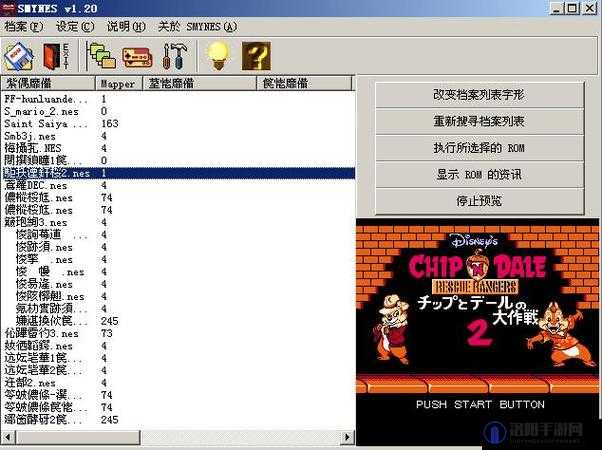
一、下载与安装
1、下载模拟器:
- 用户可以通过搜索引擎或相关游戏论坛找到VirtuaNES模拟器的下载链接,为了确保下载到的是安全、无病蝳的软件版本,建议选择官方网站或信誉良好的下载源。
- 示例下载链接:[点击此处](https://pan.baidu.com/s/1dExuiuH1Ilsa9CoCPhZa7g)(提取码:f3tt),此链接仅供参考,实际使用时请确保链接的安全性和有效性。
2、安装模拟器:
- 下载完成后,双击模拟器安装包,进入安装向导界面。
- 按照提示逐步进行安装,包括同意许可协议、选择安装路径等。
- 安装过程中,请耐心等待进度条完成。
- 安装完成后,点击“完成”按钮,即可开始使用模拟器。
二、准备游戏ROM文件
1、下载ROM文件:
- ROM文件是FC游戏的镜像文件,用户可以通过搜索引擎或专门的ROM下载网站找到所需的游戏ROM。
- 在下载ROM文件时,请确保文件的完整性和安全性,避免下载到病蝳或恶意软件。
- 需要注意的是,使用未经授权的游戏ROM文件可能涉及法律和道德问题,建议用户仅下载和使用合法获取的游戏ROM文件。
2、放置ROM文件:
- 将下载到的ROM文件(通常为ZIP格式)解压到指定的文件夹中(roms”文件夹)。
- 如果模拟器安装包中已包含“roms”文件夹,则直接将ROM文件放入该文件夹即可。
- 不要对ROM文件进行解压或更改后缀名,否则可能导致模拟器无法识别。
三、设置模拟器
1、打开模拟器:
- 双击模拟器图标(VirtuaNES.exe”),进入模拟器界面。
2、设置控制器:
- 在模拟器界面中,找到“选择”或“设置”菜单,进入控制器设置界面。
- 根据个人喜好和需要,设置游戏控制器的按键映射,可以将键盘上的某些按键映射为游戏手柄上的按键。
- 如果使用外接手柄或游戏控制器,请确保已正确连接电脑,并在模拟器中识别到该设备。
3、设置文件夹:
- 在模拟器界面中,找到“选择”或“设置”菜单,进入文件夹设置界面。
- 指定游戏ROM文件所在的文件夹路径,以便模拟器能够正确加载和识别游戏。
4、其他设置:
- 根据个人喜好和需要,还可以对模拟器的其他设置进行调整,可以调整窗口缩放比例、声音输出设置等。
四、加载并运行游戏
1、加载游戏:
- 在模拟器界面中,点击“文件”菜单下的“打开”选项。
- 浏览到之前设置的ROM文件夹路径,选择一个想要玩的游戏ROM文件(魂斗罗.zip”)。
- 点击“打开”按钮,即可将游戏加载到模拟器中。
2、运行游戏:
- 加载完成后,模拟器将自动运行所选游戏。
- 用户可以使用之前设置的控制器按键来操作游戏角色和进行游戏。
五、优化与定制
1、画面优化:
- 在模拟器界面中,找到“设置”或“图形”菜单,进入画面设置界面。
- 根据个人喜好和电脑性能,调整图形渲染效果、过滤器、分辨率等参数,以获得更好的游戏画面效果。
2、声音优化:
- 在模拟器界面中,找到“设置”或“声音”菜单,进入声音设置界面。
- 调整声音样本率、音量等参数,以获得更好的游戏声音效果。
3、高级定制:
- 一些模拟器版本还允许用户进行更高级的定制操作,可以创建自定义的键位映射、作弊代码等,这些功能可以帮助用户更好地享受游戏过程并提升游戏体验。