
在数字化时代,模拟器成为了连接不同操作系统和应用的重要桥梁,对于许多用户来说,安卓模拟器Start BlueStacks(通常称为BlueStacks)是一个不可或缺的工具,它允许用户在电脑上运行安卓应用和游戏,享受大屏幕带来的便利和舒适,在使用模拟器的过程中,有时会遇到屏幕显示方向不符合需求的问题,比如某些应用默认竖屏显示,而在模拟器上横屏使用更为方便,本文将详细介绍如何在BlueStacks安卓模拟器中实现屏幕旋转,以满足不同用户的需求。
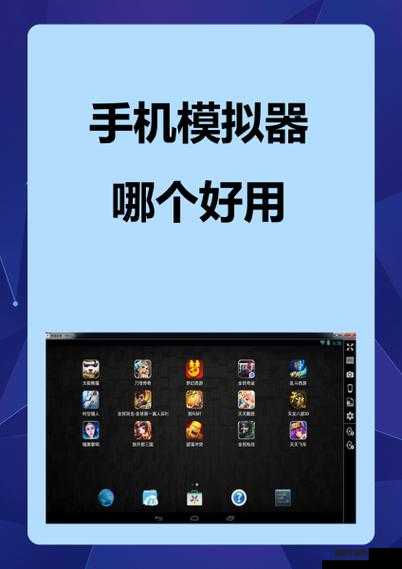
一、准备工作
确保你已经安装了最新版本的BlueStacks安卓模拟器,BlueStacks以其强大的兼容性和稳定性,赢得了众多用户的青睐,你可以从官方网站或可靠的下载平台获取最新版本的安装包,并按照提示完成安装,安装完成后,双击桌面上的BlueStacks图标,启动模拟器。
二、基础设置
1、进入设置界面:
在模拟器的主界面,找到并点击“所有应用”按钮,在弹出的应用列表中,找到并点击“设置”图标,进入设置界面。
2、调整显示模式:
在设置界面中,找到“改变应用程式大小”选项,点击进入,你会看到一个窗口,列出了当前模拟器支持的不同显示模式,选择“平板模式”,然后点击“完成”保存设置,这个设置将模拟器的显示模式调整为更适合横屏使用的平板模式。
完成这一设置后,你可以尝试打开一些原本默认竖屏显示的应用,观察它们是否已经自动调整为横屏显示。
三、高级设置
虽然基础设置已经可以满足大部分用户的需求,但如果你希望更精细地控制屏幕旋转,或者遇到某些应用无法自动适应横屏显示的情况,可以尝试以下高级设置。
1、开启自动旋转屏幕:
在BlueStacks的设置界面中,找到“显示”选项,点击进入,勾选“Auto-rotate screen”(自动旋转屏幕)选项,这样,当你旋转模拟器或电脑的屏幕时,模拟器内的应用将自动调整为相应的显示方向。
需要注意的是,如果你的电脑或模拟器不支持屏幕旋转功能,这一选项可能无法生效,你可以尝试使用其他方法来实现屏幕旋转,比如通过键盘快捷键或第三方软件。
2、针对特定应用的设置:
如果你希望某个特定的应用始终横屏显示,即使设备被旋转为竖屏,也可以通过修改应用的manifest文件来实现,不过,这一操作需要一定的技术基础,并且可能涉及到对模拟器或应用的深入修改,建议仅在必要时,且对操作有充分了解的情况下进行。
具体步骤如下:
- 找到并下载你想要修改的应用的APK文件。
- 使用APKTool等工具对APK文件进行反编译。
- 在反编译后的文件中找到并修改manifest文件,在相应的Activity标签中添加android:screenOrientation="landscape"属性。
- 重新编译并签名APK文件。
- 将修改后的APK文件安装到BlueStacks模拟器中。
需要注意的是,修改APK文件可能会违反某些应用的使用条款或隐私政策,在进行此类操作之前,请务必了解并遵守相关法律法规和规定。
四、针对特定设备的设置
如果你使用的是Windows平板或其他支持屏幕旋转的设备,你可能还需要进行一些额外的设置,以确保BlueStacks能够正确地响应屏幕旋转。
1、Windows系统设置:
在Windows系统中,右键点击桌面空白处,选择“屏幕分辨率”选项,在弹出的窗口中,记下当前的分辨率设置,并确保“允许屏幕自动旋转”选项被勾选。
2、BlueStacks设置:
右键点击任务栏右下角的BlueStacks图标,在弹出的菜单中选择“旋转直立式画面”,确保选择了“自动”选项,这样,当Windows系统的屏幕旋转时,BlueStacks也会相应地调整显示方向。
3、辅助功能设置:
在BlueStacks的设置界面中,找到“高级设置”选项,然后点击进入“辅助功能”子菜单,你可以找到“自动旋转屏幕”选项,并确保它被勾选,这个设置将确保BlueStacks在接收到屏幕旋转信号时能够做出正确的响应。
五、优化全屏显示效果
为了获得更好的使用体验,你可能还需要调整BlueStacks的屏幕窗口大小,以确保应用能够全屏运行。
1、修改注册表:
按Win+R键打开运行窗口,输入“regedit”并按回车打开注册表编辑器,在编辑器中,导航到以下路径:KEY_LOCAL_MACHINE\SOFTWARE\BlueStacks\Guests\Android\FrameBuffer\0,你可以找到与屏幕窗口大小相关的设置项,将WindowWidth、GuestWidth和Width的值修改为与屏幕分辨率相匹配的宽度值(例如800),将WindowHeight、GuestHeight和Height的值修改为与屏幕分辨率相匹配的高度值(例如1280),注意,这些值需要以十进制输入,修改完成后,重新启动BlueStacks以应用更改。
2、隐藏状态栏:
如果全屏运行后仍然有黑边或屏幕留边的情况,你可以尝试隐藏状态栏,在BlueStacks的设置界面中,找到与状态栏相关的选项,并将其设置为自动隐藏,这样,当你全屏运行应用时,状态栏将不会占用屏幕空间,从而提供更完美的全屏显示效果。